Tiedot tarkistettu 30.9.2026 · 9 lähdettä
- Luvut, ajat ja muut yksityiskohdat on tarkistettu lähteistä, jotka on lueteltu artikkelin lopussa. Ensisijaisia ovat valmistajien, viranomaisten ja palveluntarjoajien omat sivut.
- Osa tiedoista voi muuttua (esimerkiksi hinnat, aikataulut tai mallit). Tarkista ne linkitetystä lähteestä ennen päätöstä.
- Artikkeli on merkitty tarkistettavaksi uudelleen noin 30 päivän välein.
Sisällys
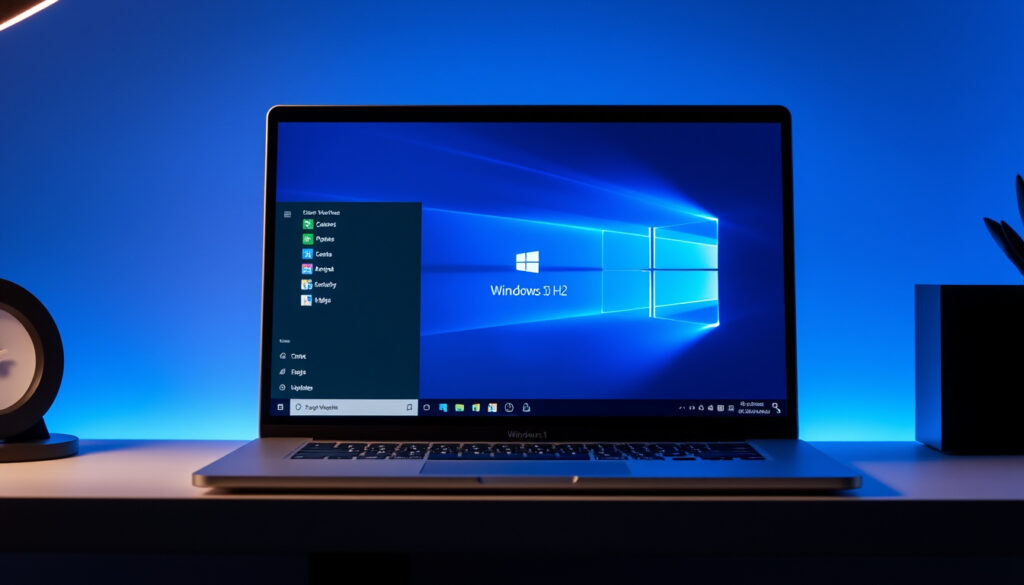
Lyhyesti: Windows 11 25H2 julkaistiin 30.9.2025, ja Windows 11 24H2:sta se asentuu pienellä käyttöönottopaketilla. Se ei ole suuri uusien ominaisuuksien paketti, vaan kokoaa aiemmin jaettuja parannuksia ja jatkaa version tukiaikaa. Tarkistuksessa 30.9.2026 Microsoftin julkaisutiedoissa on jo uudempi 26H2, joka julkaistiin 29.9.2026: aloita siksi Windows Updatesta ja katso, mitä versiota koneellesi tarjotaan.
Julkaisu- ja tukipäivät löytyvät Microsoftin Windows 11 -julkaisutiedoista. Uuden version jakelu ei tarkoita, että se olisi heti tarjolla jokaiselle tietokoneelle.
Mitä Windows 11 25H2 muuttaa?
Microsoftin kuluttajille suunnatun päivityskuvauksen mukaan 25H2 ei sisällä merkittäviä uusia ominaisuuksia. Monet sen parannuksista ovat tulleet jo aiemmin kuukausipäivityksissä, joten käyttöliittymä voi näyttää päivityksen jälkeen tutulta.
24H2 ja 25H2 käyttävät samaa käyttöjärjestelmän ydintä. Kun 24H2:n tarvittavat päivitykset on asennettu, käyttöönottopaketti vaihtaa version 25H2:ksi ilman koko käyttöjärjestelmän uudelleenasennusta. Microsoftin mukaan itse käyttöönottopaketti tarvitsee yhden uudelleenkäynnistyksen; tämä ei tarkoita, että lataukset ja mahdolliset edeltävät päivitykset valmistuisivat välittömästi.
Kolme ominaisuusväitettä, jotka kannattaa erottaa
- Copilot+ PC -toiminnot eivät kuulu automaattisesti kaikille koneille. Esimerkiksi Click to Do ja parannettu Windows-haku ovat Copilot+ PC -laitteisiin sidottuja toimintoja. Myös kieli, alue ja jakeluvaihe voivat vaikuttaa saatavuuteen.
- Wi-Fi 7 ei ole vasta 25H2:n uutuus. Microsoftin vaatimuksissa sen edellytys on Windows 11 24H2 tai uudempi sekä yhteensopiva verkkosovitin ja ohjaimet. Päivitys ei muuta vanhaa verkkolaitteistoa uudeksi.
- Esiasennettujen sovellusten uusi poistokäytäntö koskee organisaatioita. Microsoft kuvaa sen ylläpitäjien toiminnoksi Enterprise- ja Education-versioissa, ei Home-käyttäjän yleiseksi uudeksi poistovalikoksi.
Rajaukset löytyvät Microsoftin 25H2-ominaisuusluettelosta ja Windows 11:n ominaisuuskohtaisista vaatimuksista.
Tukipäivät: 24H2 vai 25H2?
Alla ovat Microsoftin ilmoittamat päivitystuen päättymispäivät, tarkistettu 30.9.2026. Taulukko ei koske LTSC-versioita, joilla on erilliset tukiajat. Tarkista sekä versionumero että Windowsin tuoteversio: esimerkiksi Home ja Enterprise eivät noudata samaa tukipäivää.
| Windows-versio | Home ja Pro | Enterprise ja Education |
|---|---|---|
| 24H2 | 13.10.2026 | 12.10.2027 |
| 25H2 | 12.10.2027 | 10.10.2028 |
Jos käytät 24H2 Homea tai Prota, versiopäivityksen suunnittelu on nyt ajankohtaista. Jos sinulla on jo 25H2, se on edelleen tuettu: 26H2:n julkaisu ei yksin päätä sen tukea.
Valitse päivitystapa nykyisen version mukaan
| Tilanne | Miten etenet? | Mitä vältät? |
|---|---|---|
| Koneessa on 24H2 | Asenna nykyiset päivitykset ja tarkista Windows Updaten tarjoama versiopäivitys. Siirtyminen 25H2:een voi käyttää kevyttä käyttöönottopakettia. | Älä tulkitse nopeaa käyttöönottopakettia lupaukseksi koko päivityksen kestosta. |
| Koneessa on vanhempi Windows 11 | Käytä Windows Updaten tarjoamaa tavallista versiopäivitystä. | Pelkkä 24H2:lle tarkoitettu käyttöönottopaketti ei sovi tähän lähtötilanteeseen. |
| Koneessa on Windows 10 | Tarkista laitekelpoisuus ja noudata Microsoftin Windows 11 -päivitysohjetta. | Älä oleta, että siirtyminen vaatii aina puhtaan asennuksen. |
| Koneessa on jo 25H2 | Pidä kuukausipäivitykset ajan tasalla ja tarkista uudemman version saatavuus. | Älä asenna samaa versiota uudelleen vain uuden versionumeron vuoksi. |
Microsoftin käyttöönottopaketin ohje edellyttää lähtöversioksi 24H2:n. Tämä on paketin rajoitus, ei vaatimus siitä, että kaikki vanhemmat Windows-asennukset pitäisi päivittää käsin jokaisen väliversion kautta.
Näin tarkistat ja asennat päivityksen
- Tarkista lähtötilanne. Avaa Asetukset → Järjestelmä → Tietoja. Katso Windowsin määrityksistä versio ja tuoteversio, kuten Home tai Pro.
- Varmista tiedostot. Ota tärkeistä asiakirjoista ja kuvista varmuuskopio. Kytke kannettava verkkovirtaan ja valitse hetki, jolloin et tarvitse konetta kesken päivityksen.
- Avaa Windows Update. Valitse Asetukset → Windows Update → Tarkista päivitykset. Asenna tarjotut nykyisen version päivitykset ja käynnistä kone uudelleen, jos sitä pyydetään.
- Lue tarjotun päivityksen nimi. Jos Windows Update tarjoaa 25H2:ta, noudata sen asennusohjeita. Jos tarjolla on uudempi versio, älä etsi vanhaa asennuspakettia vain tämän ohjeen versionumeron vuoksi.
- Viimeistele ja tarkista. Anna asennuksen valmistua. Tarkista sen jälkeen versio uudelleen Tietoja-sivulta ja kokeile tarvitsemiesi ohjelmien sekä oheislaitteiden toimintaa.
Version tarkistamisen ohje on Microsoftin laitetietojen ohjesivulla. Päivitysten tarkistamista ja uudelleenkäynnistyksen ajoittamista käsittelee Windows Updaten kysymys- ja vastaussivu.
Jos päivitys ei näy tai epäonnistuu
- Päivitystä ei tarjota: tarkista, onko kone jo uudemmassa versiossa, ovatko nykyiset päivitykset asentuneet ja kertooko Windows Update yhteensopivuusongelmasta.
- Kyseessä on työ- tai koulukone: kysy ylläpitäjältä. Organisaation päivityskäytäntö voi määrätä, milloin versio asennetaan.
- Saat virheilmoituksen: kirjaa virhekoodi ja päivityksen nimi. Käytä Microsoftin vianmääritysohjetta ennen uusien asennusyritysten tai epävirallisten työkalujen kokeilemista.
- Kone ei täytä vaatimuksia: tarkista kelpoisuus Microsoftin Tietokoneen kunnon tarkistus -sovelluksella. Versionumeron vaihtaminen ei poista laitteistovaatimuksia.
Tarkistuksessa 30.9.2026 Microsoft ilmoittaa 26H2:n jakelun olevan vaiheittainen. Katso laitekohtaisia rajoituksia ja muuttuvia ongelmatietoja Microsoftin julkaisutilanteen ja tunnettujen ongelmien sivulta; kaikille koneille sopivaa vakauslupausta ei voi antaa.
Varoitus: Älä ohita Windows Updaten yhteensopivuusilmoitusta asentamalla päivitystä väkisin. Microsoft suosittelee odottamaan Windows Updaten tarjousta ennen asennusavustajan käyttöä.
Yleinen virhe: päivitys ja puhdas asennus sekoittuvat
Asennustietovälinettä voi käyttää myös olemassa olevan Windowsin päivittämiseen. Puhdas asennus on eri toimenpide: älä aloita sitä, jos tarkoituksesi on säilyttää nykyiset tiedostot ja ohjelmat. Lue Microsoftin eri asennustapojen ohje ennen vaihtoehtoisen asennusmenetelmän valintaa.
Jos laitekelpoisuuden tarkistus johtaa uuden koneen harkintaan, voit tutustua kunnostetun laitteen ostamiseen Back Marketista tai Verkkokauppa.comin palveluihin ja toimituksiin. Tarkista silti harkitsemasi tietokoneen täsmällinen kokoonpano ja Windows-yhteensopivuus erikseen.
Yhteenveto
- Aloita koneen nykyisestä versiosta ja Windows Updaten tarjouksesta.
- Erota tavallinen versiopäivitys 24H2:lle tarkoitetusta käyttöönottopaketista.
- Varmuuskopioi tiedostot äläkä ohita yhteensopivuusvaroituksia.
Tarkista seuraavaksi oman koneesi Windows-versio; muita laitteiden valintaan liittyviä ohjeita löydät Tekniikka arjessa -aihealueelta.
Lähteet
- Microsoft Learn – Windows 11 release information
- Microsoft Support – 25H2:n käyttöönottopaketti
- Microsoft Support – Tässä päivityksessä
- Microsoft Learn – Windows 11 25H2:n ominaisuudet
- Microsoft – Windows 11:n tekniset tiedot ja järjestelmävaatimukset
- Microsoft Support – Windows-laitetta koskevien tietojen etsiminen
- Microsoft Support – Windows Update: usein kysytyt kysymykset
- Microsoft Support – Windows 11:n asentaminen
- Microsoft Learn – Windows 11 25H2:n tunnetut ongelmat ja ilmoitukset
Huomasitko virheen tai vanhentuneen tiedon? Lähetä korjausehdotus. Korjaukset tehdään korjausperiaatteiden mukaan.